Win10如何打开系统服务?详解三种简单方法
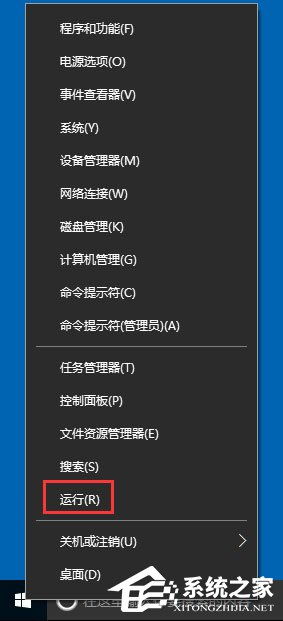
在Windows 10操作系统中,系统服务是后台运行的重要程序,负责管理硬件、网络和安全等功能。掌握如何快速打开“服务”管理器,对于排查问题、优化性能和管理进程至关重要。本文将为您介绍三种简单实用的方法,帮助您轻松打开计算机的系统服务。\n\n## 方法一:通过运行窗口打开(最快速)\n1. 按下键盘上的 Win + R 组合键,打开“运行”对话框。\n2. 在输入框中输入命令 services.msc,然后点击“确定”或按回车键。\n3. 此时会直接弹出系统“服务”管理窗口,您可以浏览所有后台服务。\n\n该方法适合大部分需要手动输入命令的操作场景,是最快捷的方式之一。\n\n## 方法二:通过任务管理器打开(适合已打开任务管理器时使用)\n1. 右键点击任务栏空白处,选择“任务管理器”,或使用快捷键 Ctrl + Shift + Esc 启动。\n2. 在任务管理器窗口中,点击顶部菜单的“服务”选项卡。\n3. 若需要完整服务列表,可点击窗口底部的“打开服务(s)”链接,即可跳转到服务管理界面。\n\n注意:如果您使用的小版本Win10,菜单项可能存在轻微差异,但大体流程相同。\n\n## 方法三:通过控制面板检索(适合习惯传统操作的朋友)\n1. 点击“开始”按钮,选择“设置”齿轮图标(也可直接按 Win + I)。\n2. 在设置界面中点击“系统”选项。\n3. 从左栏菜单滑动至底部,点击“关于”。在右侧相关设置区域中查找“高级系统设置”。\n4. 不过更直接的方法是直接在搜索框中检索:在任务栏搜索栏中输入 \
如若转载,请注明出处:http://www.yeepaas.com/product/8.html
更新时间:2026-09-11 05:06:23